
Các Tool Hay Chuẩn
Bí kíp cấu hình Touchpad chuyển desktop siêu tốc, bỏ qua sẽ hối hận!
Th3
Bí kíp cấu hình Touchpad chuyển desktop siêu tốc, bỏ qua sẽ hối hận!
Cấu hình Touchpad: Mẹo nhỏ tạo nên hiệu suất lớn
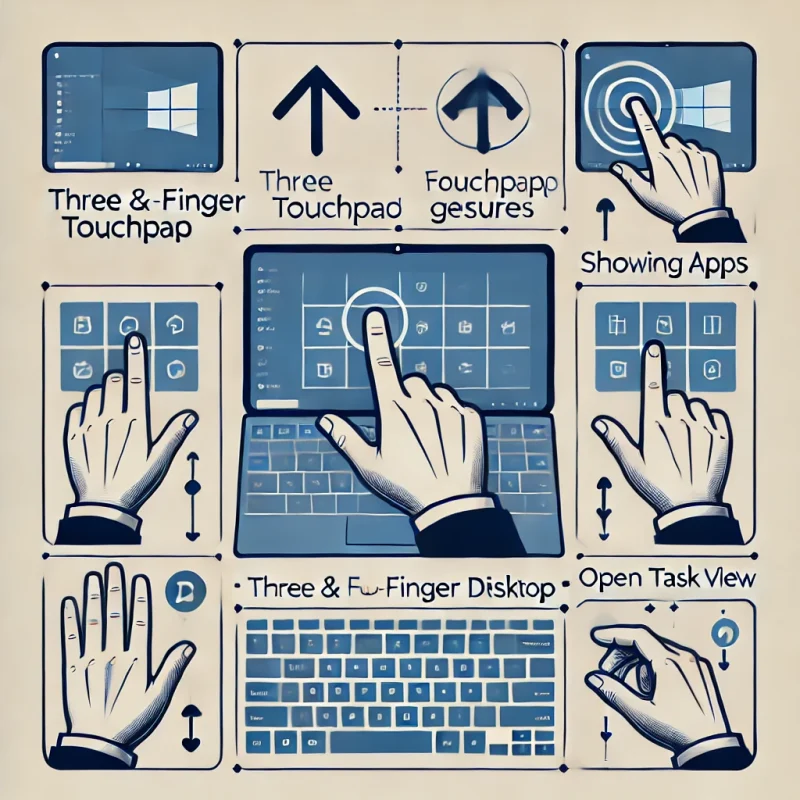
Trong quá trình làm việc trên laptop, đặc biệt là khi thực hiện các chiến dịch seo thực chiến, tốc độ xử lý công việc và khả năng điều hướng giữa các desktop ảo đóng vai trò cực kỳ quan trọng. Và bí quyết giúp bạn làm chủ công việc một cách mượt mà nhất chính là cấu hình Touchpad để chuyển desktop nhanh chóng.
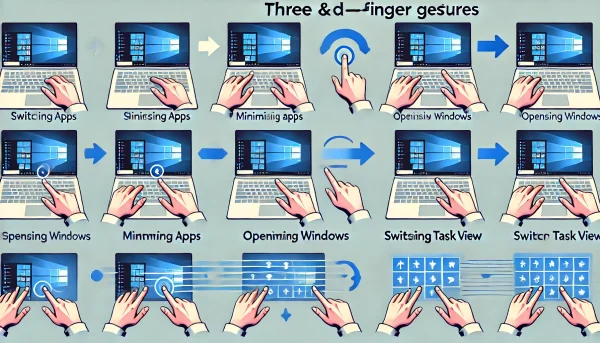
Bài viết này từ chuyên gia tại Seotopwin, đơn vị cung cấp dịch vụ seotop với nhiều năm kinh nghiệm thực tế, sẽ giúp bạn khai thác toàn bộ lợi ích tuyệt vời từ việc cấu hình Touchpad để chuyển desktop siêu tốc trên Windows 11.
Cấu hình Touchpad là gì và tại sao người dùng Windows 11 cần áp dụng ngay?
Cấu hình Touchpad – Khái niệm dễ hiểu nhất
Khi bạn mua một chiếc laptop Windows 11, touchpad (bàn di chuột) thường được cấu hình mặc định. Tuy nhiên, cấu hình mặc định này thường chưa đáp ứng đầy đủ nhu cầu công việc thực tế, nhất là với những ai đang làm seo thực chiến hoặc digital marketing.
Vì vậy, việc chủ động cấu hình Touchpad lại sẽ giúp bạn:
-
Tăng hiệu quả làm việc, giảm tối đa thời gian chuyển đổi giữa các tác vụ.
-
Làm chủ các desktop ảo để sắp xếp công việc thông minh hơn.
-
Tránh nhầm lẫn, thao tác chậm, giúp trải nghiệm làm việc mượt mà hơn.

Kinh nghiệm thực tế từ chuyên gia seo thực chiến tại Seotopwin
Chúng tôi, các chuyên gia từ Seotopwin, đã tư vấn thành công cho hàng trăm khách hàng về kỹ thuật seo thực chiến và digital marketing. Qua thực tế, chúng tôi nhận thấy những khách hàng biết cách cấu hình touchpad đúng cách luôn có hiệu suất công việc vượt trội hơn hẳn, đặc biệt trong các chiến dịch marketing online và SEO chuyên sâu.
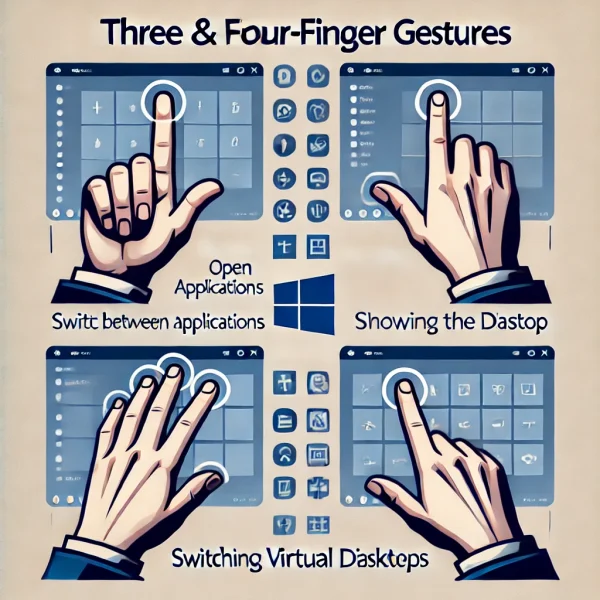
Cấu hình Touchpad chuyển desktop siêu tốc – Hướng dẫn chi tiết từ A đến Z
Cấu hình Touchpad để chuyển desktop bằng thao tác vuốt 3 ngón tay
Trên Windows 11, thao tác vuốt 3 ngón tay là cách đơn giản, nhanh chóng và hiệu quả nhất để chuyển desktop. Dưới đây là hướng dẫn cụ thể:
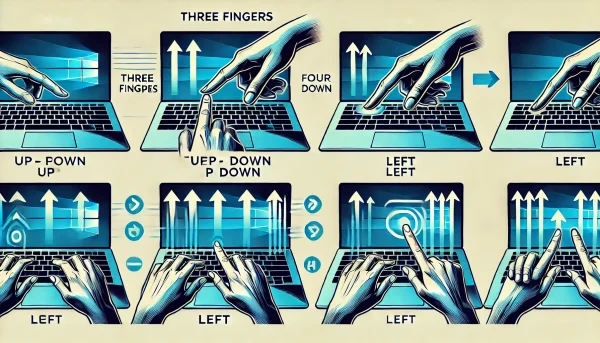
Bước 1: Truy cập nhanh mục cấu hình Touchpad
-
Nhấn tổ hợp phím:
Windows + Iđể mở Settings. -
Chọn Bluetooth & devices → Touchpad → Advanced gestures.
Bước 2: Cấu hình Touchpad thao tác vuốt 3 ngón tay
-
Chọn Three-finger gestures → chọn Swipe left/right.
-
Chọn tùy chọn: Switch desktops.
Giờ đây, bạn chỉ cần vuốt 3 ngón tay sang trái hoặc sang phải trên touchpad là có thể chuyển nhanh giữa các desktop trong chưa đầy 1 giây.
Cấu hình Touchpad chuyển desktop bằng thao tác vuốt 4 ngón tay (nâng cao)
Ngoài cách trên, bạn hoàn toàn có thể sử dụng thêm thao tác vuốt 4 ngón tay, rất hữu ích cho việc phân loại rõ ràng công việc:
-
Trong mục Advanced gestures, chọn Four-finger gestures.
-
Thiết lập Swipe left/right thành Switch desktops.
Từ kinh nghiệm của chúng tôi tại Seotopwin, dùng cả 3 và 4 ngón tay để chuyển desktop giúp bạn phân loại rõ ràng giữa các desktop công việc và desktop cá nhân, mang lại trải nghiệm làm việc tối ưu nhất.
Cấu hình Touchpad nâng cao: Kết hợp với các thao tác khác để tăng hiệu suất seo thực chiến
Cấu hình Touchpad kết hợp mở nhanh Task View
Task View là tính năng tuyệt vời trên Windows 11 giúp quản lý các ứng dụng mở và desktop ảo hiệu quả. Bạn có thể thiết lập thao tác vuốt lên 3 hoặc 4 ngón tay để mở Task View nhanh chóng:
-
Chọn Swipe up thành Task view trong mục Advanced gestures.
Điều này giúp bạn dễ dàng chuyển đổi giữa các ứng dụng seo thực chiến như Ahrefs, Analytics, Search Console mà không cần phải nhấp chuột quá nhiều.
Cấu hình Touchpad mở desktop nhanh để tiết kiệm thời gian
Chỉ với thao tác vuốt xuống 3 hoặc 4 ngón tay, bạn có thể hiển thị nhanh desktop để mở ứng dụng hoặc tài liệu mới một cách dễ dàng.
-
Trong phần Advanced gestures, chọn Swipe down → Show desktop.
Kinh nghiệm thực tế của các chuyên gia tại Seotopwin, thao tác này giúp tiết kiệm đáng kể thời gian khi cần chuyển đổi giữa các file dữ liệu nhanh chóng.
Những lỗi thường gặp khi cấu hình Touchpad và cách khắc phục hiệu quả
Cấu hình Touchpad nhưng thao tác không nhận?
Nguyên nhân thường là driver lỗi hoặc chưa cập nhật:
-
Truy cập Device Manager (
Windows + X→ Device Manager). -
Chọn Mice and other pointing devices, click phải Touchpad → Update driver.
-
Khởi động lại máy tính để hoàn tất.
Xung đột cấu hình Touchpad và bàn phím: Giải pháp nhanh nhất
-
Vào lại Advanced gestures, đặt thao tác về mặc định (Nothing).
-
Khởi động lại máy, sau đó từng bước cấu hình lại theo hướng dẫn ở trên.
Bí quyết sử dụng hiệu quả desktop khi cấu hình Touchpad từ chuyên gia seo thực chiến tại Seotopwin
Phân loại rõ desktop cho từng mục tiêu công việc
-
Desktop 1: Làm content, bài viết chuẩn seo.
-
Desktop 2: Nghiên cứu và phân tích từ khóa.
-
Desktop 3: Theo dõi kết quả SEO bằng các công cụ Analytics.
Cấu hình Touchpad để kết hợp Clipboard history siêu tốc
Để copy-paste nhanh khi chuyển giữa các desktop:
-
Vào Advanced gestures, chọn Tap 3 hoặc 4 ngón tay → Custom shortcut: nhập
Windows + V.
Vì sao bạn nên chọn Dịch vụ seotop tại Seotopwin để tối ưu hiệu suất làm việc?
-
Đội ngũ giàu kinh nghiệm seo thực chiến thực tế.
-
Luôn cập nhật các mẹo công nghệ giúp bạn tối ưu thời gian, tăng hiệu quả làm việc.
-
Hỗ trợ chi tiết, cụ thể từng bước cấu hình Touchpad tối ưu.
Kết luận: Đừng bỏ lỡ cách cấu hình Touchpad chuyển desktop siêu tốc!
Với những hướng dẫn và kinh nghiệm thực tế mà chúng tôi chia sẻ trong bài viết này, chắc chắn bạn đã hiểu rõ được lợi ích vô cùng lớn khi biết cách cấu hình Touchpad chuyển desktop nhanh chóng.
Nếu bạn bỏ qua bí kíp cấu hình touchpad này, chắc chắn bạn sẽ bỏ lỡ cơ hội cải thiện hiệu suất làm việc của mình. Hãy áp dụng ngay hôm nay để trải nghiệm sự khác biệt, chuyên nghiệp hơn trong từng thao tác máy tính cùng Seotopwin nhé!
