
Các Tool Hay Chuẩn
Hướng dẫn 3uTools từ A-Z: Tất cả trong một để quản lý iOS chuyên nghiệp
Th3
Hướng dẫn 3uTools từ A-Z: Tất cả trong một để quản lý iOS chuyên nghiệp
Attention: Bạn có đang gặp khó khăn khi quản lý thiết bị iOS?
Bạn là người mới làm quen với iPhone hay iPad và cảm thấy phức tạp mỗi lần muốn sao lưu dữ liệu, kiểm tra pin, hoặc nâng cấp firmware? Nếu vậy, chắc chắn bạn chưa biết đến công cụ tuyệt vời mang tên 3uTools. Đây chính là giải pháp tất cả trong một mà bạn đang tìm kiếm. Bài viết này là Hướng dẫn 3uTools (xem thêm công cụ hữu ích tại đây), giúp bạn quản lý chuyên nghiệp thiết bị iOS một cách dễ dàng nhất.
Interest: Tại sao bạn nên sử dụng 3uTools ngay hôm nay?
3uTools nổi bật bởi khả năng tích hợp toàn diện tất cả các chức năng quản lý thiết bị iOS. Không chỉ thân thiện với người dùng mới mà còn đáp ứng tốt nhu cầu của người dùng chuyên nghiệp, kể cả những ai đang sử dụng dịch vụ seotop.
Hướng dẫn 3uTools: Các tính năng nổi bật nhất
- Quản lý dữ liệu đa phương tiện nhanh chóng.
- Sao lưu và khôi phục dữ liệu dễ dàng chỉ với vài click chuột.
- Kiểm tra thông tin pin, độ chai pin chính xác nhất.
- Flash firmware, jailbreak an toàn, không cần kiến thức kỹ thuật cao.
- Tối ưu hiệu suất iOS, giải phóng dung lượng bộ nhớ hiệu quả.
Desire: Hướng dẫn 3uTools chi tiết từ A-Z cho người mới bắt đầu
Hướng dẫn 3uTools: Cài đặt và khởi động phần mềm
- Bước 1: Tải phần mềm 3uTools phiên bản mới nhất từ trang chủ 3u.com.
- Bước 2: Mở file cài đặt, làm theo hướng dẫn trên màn hình.
- Bước 3: Kết nối thiết bị iOS với máy tính thông qua cáp USB.
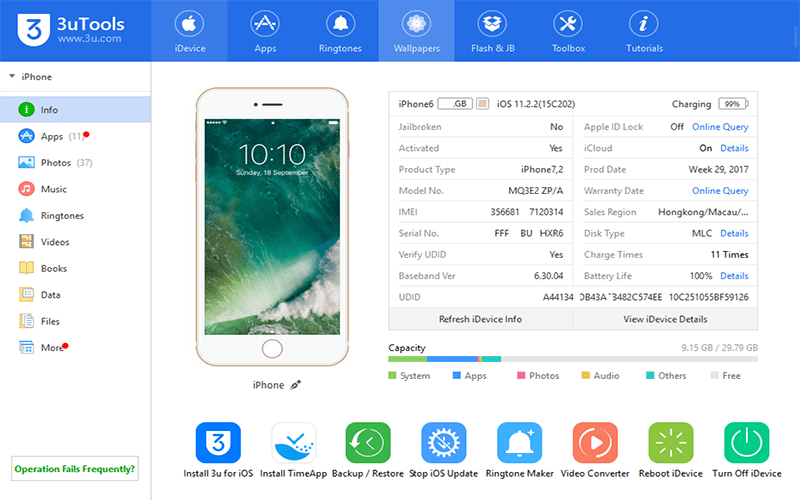
Sau khi kết nối, 3uTools sẽ nhận diện thiết bị và hiển thị đầy đủ thông tin cơ bản như model, phiên bản iOS, dung lượng pin và bộ nhớ.
Hướng dẫn 3uTools: Quản lý dữ liệu hiệu quả nhất
Với 3uTools, việc quản lý các dữ liệu quan trọng như ảnh, video, danh bạ hay tin nhắn trên thiết bị iOS trở nên vô cùng đơn giản. Sau đây là hướng dẫn chi tiết, giúp bạn thực hiện thao tác dễ dàng, ngay cả khi chưa từng sử dụng:
Bước 1: Kết nối thiết bị iOS với máy tính
- Sử dụng cáp USB chính hãng để kết nối iPhone/iPad với máy tính.
- Mở ứng dụng 3uTools đã cài đặt trên máy tính. Phần mềm sẽ tự động nhận diện thiết bị.
Bước 2: Truy cập vào mục quản lý dữ liệu
- Trên giao diện chính, nhấn vào tab “Data” (thường nằm ở thanh menu phía trên cùng của ứng dụng).
- Bạn sẽ thấy danh sách các loại dữ liệu gồm:
- Photos (hình ảnh)
- Videos (video, phim)
- Contacts (danh bạ điện thoại)
- Messages (tin nhắn SMS, iMessage)
- Notes (ghi chú)
- Call History (lịch sử cuộc gọi)
Bước 3: Thực hiện quản lý dữ liệu cụ thể
Tùy thuộc vào từng loại dữ liệu, bạn thực hiện như sau:
Quản lý hình ảnh và video:
- Click vào Photos hoặc Videos.
- Tại đây sẽ hiển thị toàn bộ ảnh/video đang có trên thiết bị iOS.
- Chọn những ảnh/video muốn quản lý bằng cách tick vào ô vuông nhỏ phía trước mỗi tệp.
- Nhấn:
- Export: Để xuất dữ liệu từ thiết bị iOS sang máy tính.
- Import: Để nhập ảnh/video từ máy tính vào thiết bị iOS.
- Delete: Xóa dữ liệu khỏi thiết bị iOS trực tiếp.
Quản lý danh bạ (Contacts):
- Click vào Contacts.
- Để sao lưu danh bạ:
- Chọn các liên hệ bạn cần.
- Nhấn Export và chọn định dạng file như CSV, vCard (.vcf).
- Để nhập danh bạ:
- Nhấn Import và chọn file CSV hoặc vCard (.vcf) đã có sẵn trên máy tính.
Quản lý tin nhắn (Messages):
- Click vào Messages.
- Các tin nhắn SMS/iMessage sẽ được hiển thị rõ ràng, theo từng cuộc trò chuyện.
- Tick chọn cuộc trò chuyện cần lưu lại.
- Nhấn Export để lưu tin nhắn dưới dạng file TXT hoặc CSV.
Quản lý ghi chú (Notes) và lịch sử cuộc gọi (Call History):
- Chọn Notes hoặc Call History.
- Tick các mục muốn xuất dữ liệu.
- Chọn Export để sao lưu ra máy tính dưới dạng file dễ quản lý như TXT hoặc Excel.
Một số lưu ý khi quản lý dữ liệu với hướng dẫn 3uTools:
- Luôn đảm bảo thiết bị iOS của bạn được kết nối ổn định trong suốt quá trình quản lý dữ liệu.
- Nên sao lưu định kỳ các dữ liệu quan trọng để tránh mất mát không mong muốn.
- Các thao tác quản lý dữ liệu hoàn toàn an toàn, không ảnh hưởng tới hiệu suất thiết bị.
Hướng dẫn 3uTools: Sao lưu và khôi phục đơn giản
Sao lưu và phục hồi dữ liệu chưa bao giờ dễ dàng đến thế:
- Chọn tab “Backup/Restore”.
- Chọn “Backup Now” để tạo bản sao lưu mới.
- Để khôi phục, chọn “Restore Data” và chọn bản sao lưu mong muốn.

Hướng dẫn 3uTools: Kiểm tra sức khỏe pin và phần cứng
Nếu bạn lo lắng không biết pin iPhone hoặc iPad của mình đã chai bao nhiêu phần trăm hoặc muốn biết rõ về tình trạng phần cứng thiết bị, thì hướng dẫn 3uTools dưới đây sẽ là giải pháp tối ưu giúp bạn nhanh chóng có câu trả lời chính xác nhất.
Hướng dẫn 3uTools: Kiểm tra sức khỏe pin chi tiết, chính xác
Sức khỏe pin ảnh hưởng lớn đến hiệu suất và thời lượng sử dụng thiết bị iOS. Dưới đây là hướng dẫn cụ thể:
Bước 1: Chuẩn bị trước khi kiểm tra pin bằng 3uTools
- Kết nối iPhone/iPad với máy tính thông qua cáp USB chính hãng.
- Khởi động ứng dụng 3uTools đã cài đặt trên máy tính.
Bước 2: Thao tác kiểm tra pin trên 3uTools
- Trên màn hình giao diện chính của 3uTools, click chọn mục “Toolbox” ở thanh công cụ phía trên.
- Tìm và chọn công cụ “Battery Life” trong mục “Toolbox”.
Bước 3: Phân tích kết quả sức khỏe pin với 3uTools
Sau khi chọn “Battery Life”, màn hình sẽ hiển thị thông tin rất rõ ràng gồm:
- Battery Health (%): Phần trăm sức khỏe pin hiện tại.
- Charge Times: Số lần sạc đầy của pin.
- Battery Manufacturer: Nhà sản xuất pin.
- Battery Serial Number: Số serial của pin.
Khi sức khỏe pin dưới 80%, bạn nên cân nhắc thay thế pin để đảm bảo thiết bị hoạt động ổn định nhất.
Hướng dẫn 3uTools: Kiểm tra toàn diện phần cứng iPhone/iPad
Ngoài việc kiểm tra pin, 3uTools còn giúp bạn nắm rõ về tình trạng phần cứng thiết bị với tính năng “Verification Report”.
Bước 1: Truy cập mục Verification Report trong 3uTools
- Vẫn trong tab “Toolbox”, bạn chọn “Verification Report”.
Bước 2: Đọc kết quả báo cáo phần cứng từ 3uTools
Ứng dụng sẽ tự động quét và cung cấp cho bạn một bảng báo cáo chi tiết tình trạng phần cứng, bao gồm:
- Device Model: Thông tin chi tiết model thiết bị.
- IMEI / Serial Number: Kiểm tra số IMEI và Serial chính hãng.
- CPU / Mainboard: Tình trạng CPU, mainboard.
- Camera / Sensor: Tình trạng camera và các cảm biến.
- Touch ID / Face ID: Trạng thái cảm biến vân tay hoặc Face ID.
- Storage Capacity: Thông tin dung lượng bộ nhớ thực tế.
- Screen Status: Tình trạng màn hình (còn zin hay đã thay thế).
- Replacement Status: Phát hiện các linh kiện đã bị thay thế.
Báo cáo này đặc biệt hữu ích khi bạn muốn mua lại iPhone cũ hoặc kiểm tra xem thiết bị của mình đã từng bị sửa chữa hay thay thế linh kiện nào hay chưa.
Một số lưu ý quan trọng khi sử dụng hướng dẫn 3uTools để kiểm tra phần cứng:
- Luôn đảm bảo máy tính và thiết bị iOS được kết nối ổn định, không ngắt kết nối khi đang kiểm tra.
- Nên kiểm tra phần cứng định kỳ để phát hiện sớm những vấn đề tiềm ẩn, từ đó có biện pháp xử lý kịp thời.
Lợi ích nổi bật khi làm theo hướng dẫn 3uTools để kiểm tra pin và phần cứng:
- Chủ động theo dõi sức khỏe thiết bị dễ dàng tại nhà, không cần tới cửa hàng sửa chữa.
- Tránh tình trạng mua phải iPhone/iPad đã bị thay thế linh kiện.
- Tiết kiệm chi phí bảo trì thiết bị nhờ phát hiện sớm các vấn đề phần cứng.
Hướng dẫn 3uTools: Nâng cấp firmware và jailbreak an toàn
- Để nâng cấp firmware, vào “Flash & JB”.
- Chọn phiên bản firmware phù hợp và nhấn “Download”.
- Sau khi tải về, nhấn “Flash” để cài đặt firmware an toàn và nhanh chóng.
Bảng so sánh nhanh giữa Jailbreak và Firmware chính thức:
| Tiêu chí | Jailbreak | Firmware chính thức |
|---|---|---|
| Bảo mật | Thấp hơn | Cao nhất |
| Tuỳ biến thiết bị | Rất cao | Hạn chế |
| Hỗ trợ chính thức | Không được hỗ trợ | Hỗ trợ đầy đủ từ Apple |
Hướng dẫn 3uTools cực kì chi tiết và sử dụng ngay hôm nay và làm chủ thiết bị iOS dễ dàng
Bạn đã có tất cả những kiến thức cần thiết từ hướng dẫn 3uTools ở trên. Giờ đây, việc quản lý chiếc iPhone hay iPad không còn là vấn đề lớn. Nếu bạn còn băn khoăn về việc tối ưu hóa thiết bị iOS hoặc cần sự trợ giúp nâng cao, hãy liên hệ ngay với Seotopwin, đơn vị chuyên cung cấp dịch vụ seotop hàng đầu hiện nay.
Hy vọng bài viết này đã giúp bạn sử dụng và làm chủ 3uTools một cách dễ dàng nhất. Chúc bạn quản lý thiết bị iOS của mình một cách chuyên nghiệp và hiệu quả!
